

家庭更换路由器配置宽带连接的通用步骤
现在的家庭宽带,绝大多数都是“光纤入户 + 光猫 + 路由器”这种网络结构,即宽带光纤 → 光猫 → 路由器 → 家庭设备,这是非常标准典型的家庭宽带网络结构。光猫负责接入运营商网络,路由器负责、Wi-Fi、内网设备管理、局域网分配 IP地址。
光猫一般有4个网线接口,会标记有"1-千兆“、“2-千兆“类似的字样,路由器至少有一个WAN网络接口和2个以上的LAN网络接口,都会有相应的标记的。光猫的网口(一般是第一个网口"1-千兆“)使用网线接到路由器的WAN网口,路由器的LAN口就连接终端设备,比如电脑、电视或摄像头。
在更换新的路由器前,需要先搞清楚先搞清楚你的上网方式是“光猫拨号”还是“路由器拨号”?因为后面配置路由器时需要设置的。怎样判断上网方式是“光猫拨号”还是“路由器拨号”呢?有两种方法:
- 登录旧路由器管理页面,查看 WAN 口设置:如果是“PPPoE”就是路由器拨号,如果是“自动获取 IP(DHCP)”就是光猫拨号。
- 用网线直接连接光猫的网口(一般是第一个网口"1-千兆“,即光猫原来接旧路由器的那个网口)和电脑,电脑的网卡设置自动获取ip,如果电脑能上网,那你的宽带就是“自动获取 IP(DHCP)”光猫拨号的,如果无法上网就是“PPPoE”路由器拨号的。
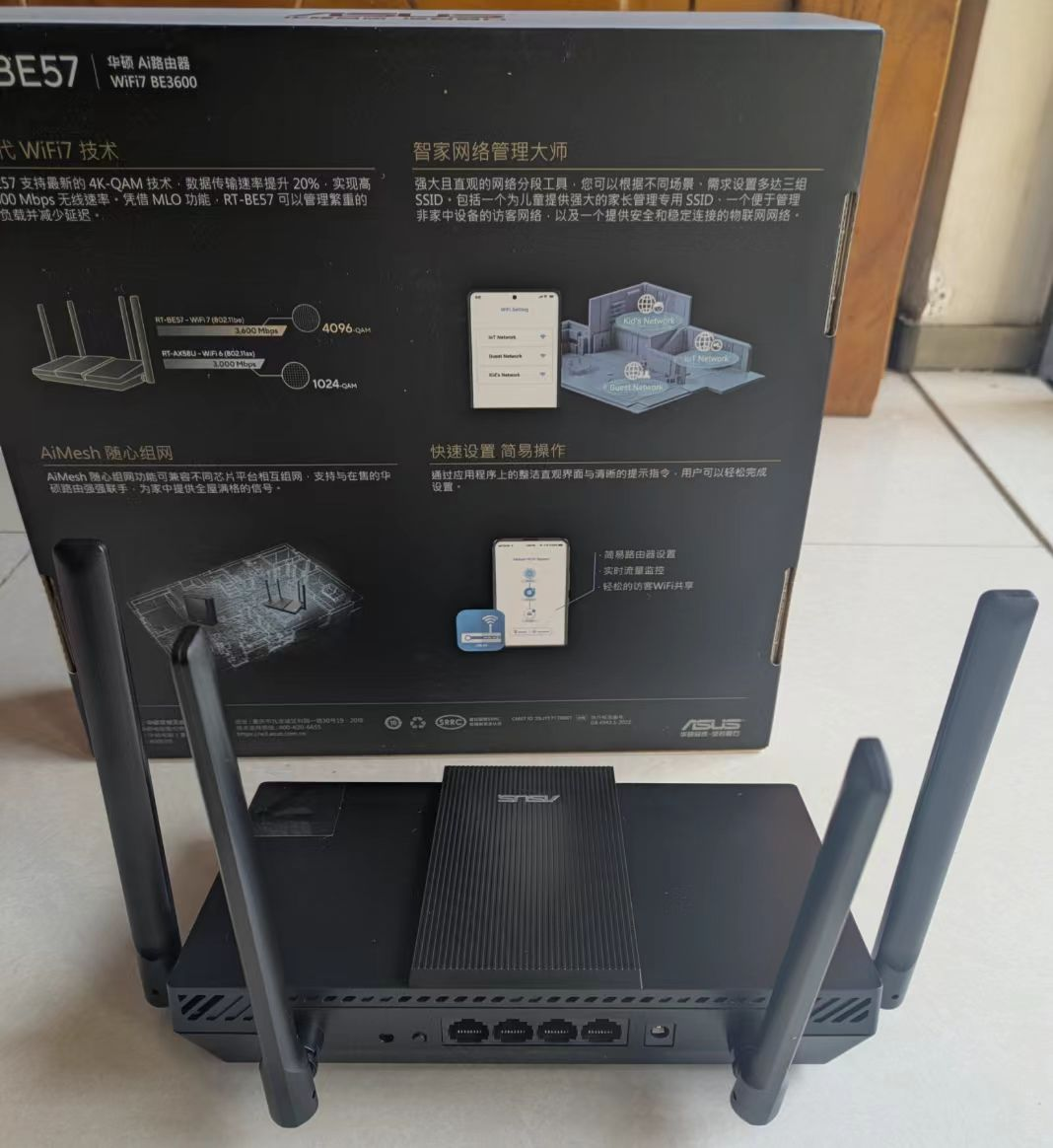
还有,在更换路由器前,最好先拍照记下光猫和旧路由器的物理接线方式以及相应的接口,然后再把旧的路由器关闭并断电,拔掉接口上的网线,把新路由器按原路接上网线就OK了,打开新路由器的电源。
现在很多家用宽带路由器支持“WAN/LAN口盲插”或“自适应”功能,也就是说你不需要特别区分哪个是WAN口、哪个是LAN口,路由器会自动识别插入的是宽带线(来自光猫/入户线)还是内网设备(如电脑、电视等),并自动配置为对应的端口类型。支持WAN/LAN口自适应的路由器,其接口旁边的标识一般是标有“WAN/LAN”,而不是单独“WAN”或“LAN”。这种路由器就接线就更加方便了。
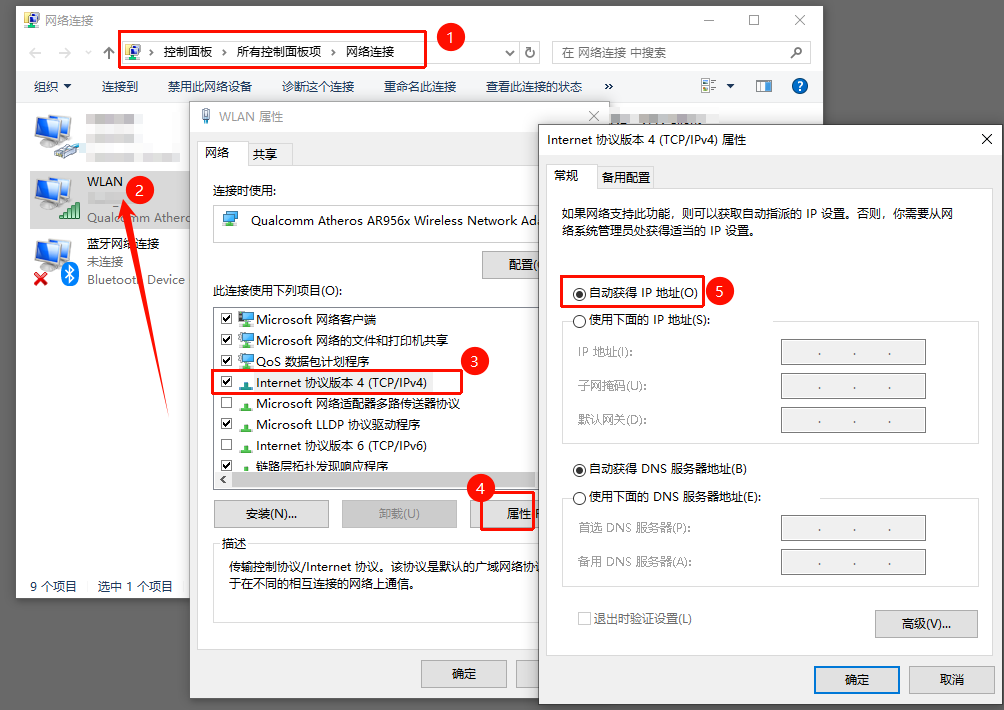
另外,还需要事先把要连接路由器的网卡配置成“自动获得IP地址”的方式,以让后续电脑能顺利连接到路由器进行配置
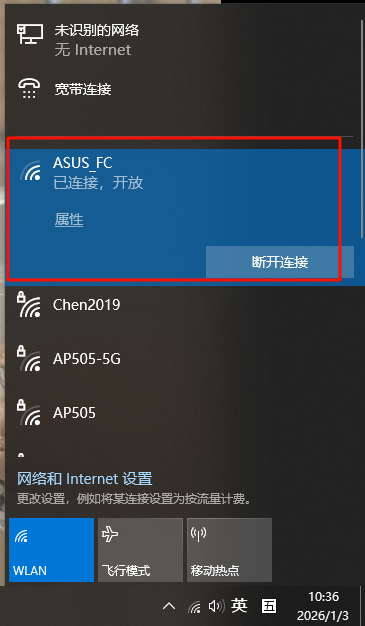
光猫和新路由器的物理线路接连好,路由器与电脑的物理线路连接好,打开设备的电源,等待一两分钟让路由器启动完成,如果路由器带有无线功能的,也可以通过无线Wi-Fi来连接手机或电脑。无线路由器在启动完成后,一般会有一个默认开放式的无线Wi-Fi 名称(SSID),可以无需密码连接这个无线网络,在后面配置好后,再设置一个无线Wi-Fi密码。
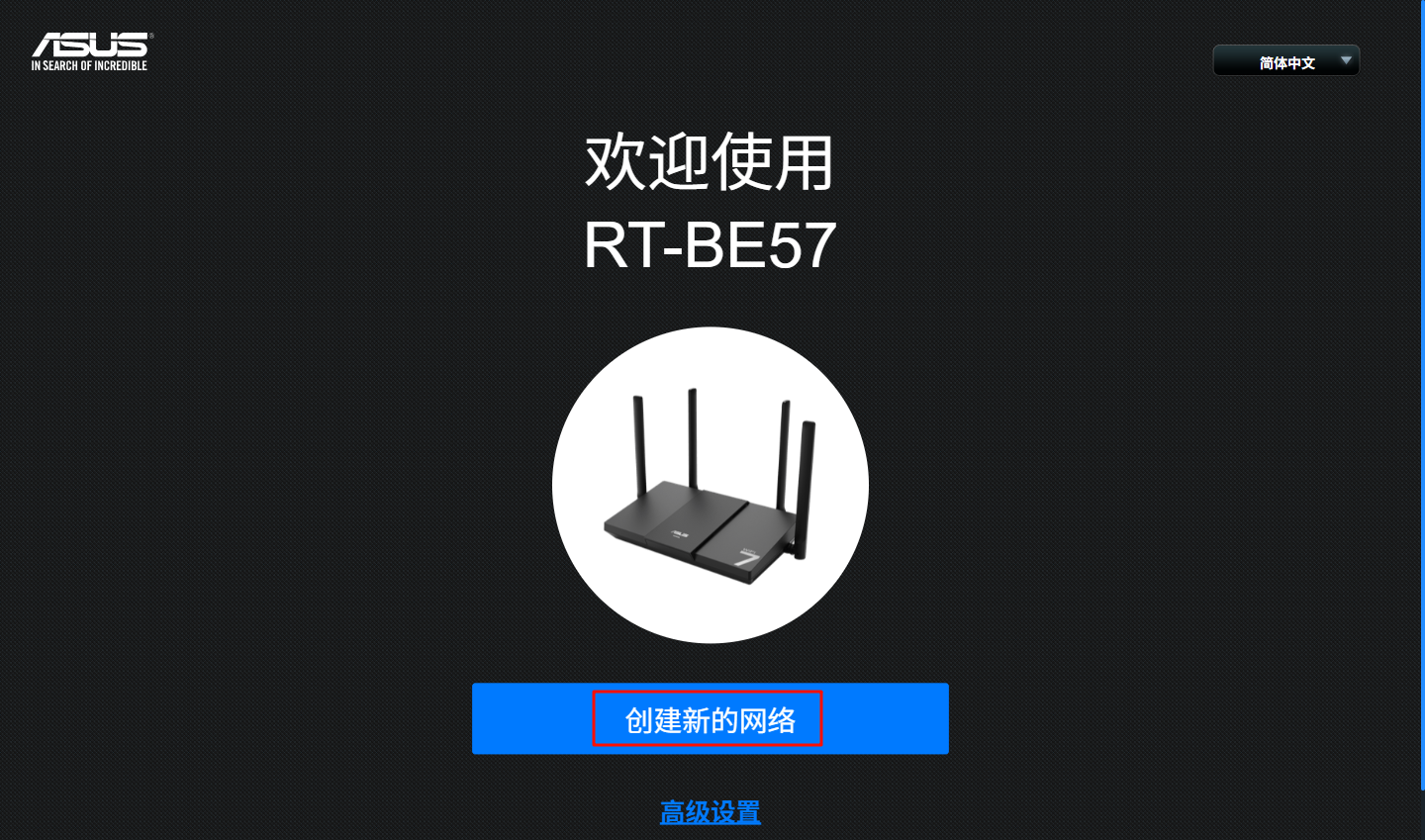
上面的工作准备好后,就打开电脑或手机的浏览器,输入路由器的管理地址或域名,这个管理IP地址或域名一般印在路由器的底部,或者查看说明书。比如我这个华硕的无线路由器,它的管理域名是:http://www.asusrouter.com/
首次进入路由器的管理页面,一般会有配置向导指引你一步一步操作的,比如我这个路由器是这样的界面

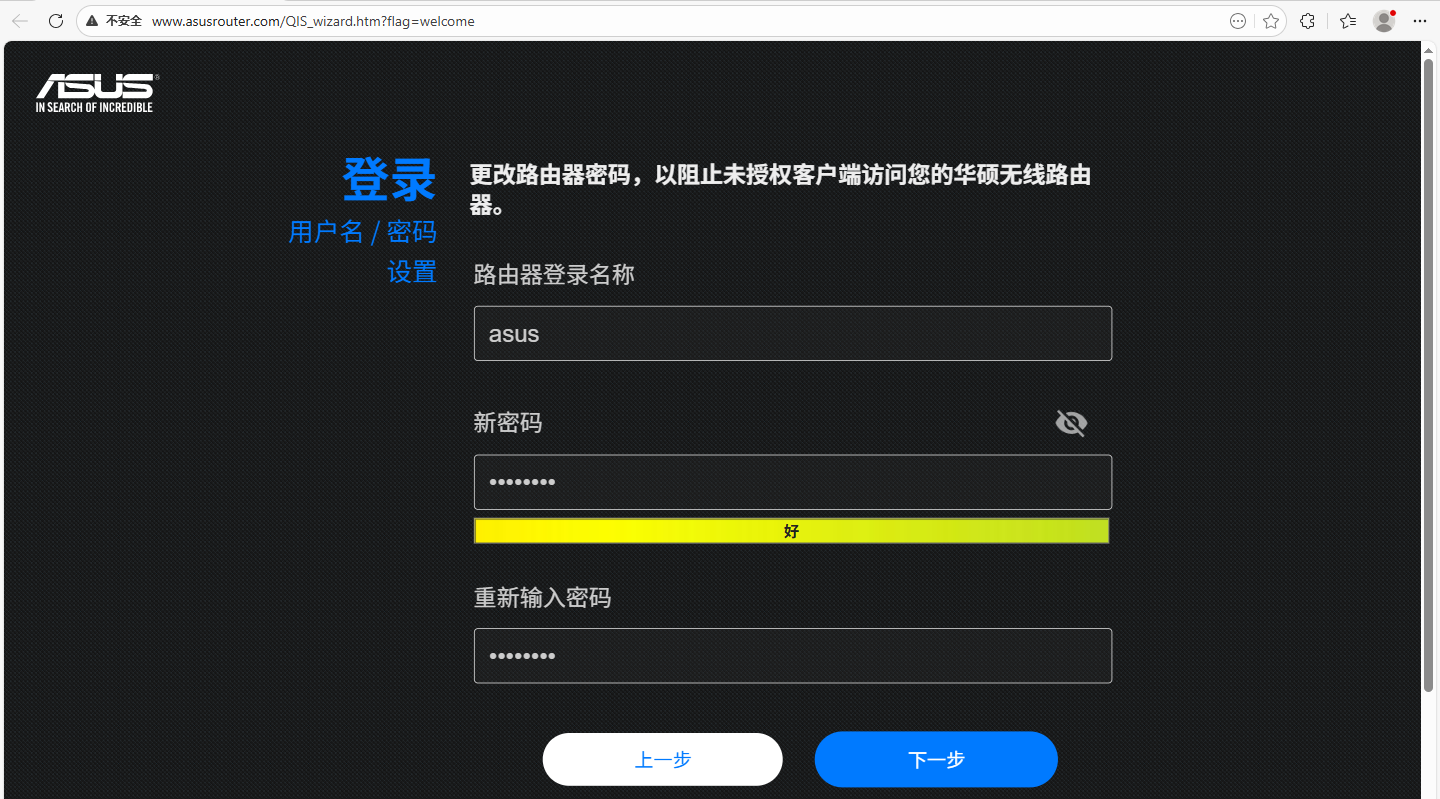
设备登录路由器的用户名和密码
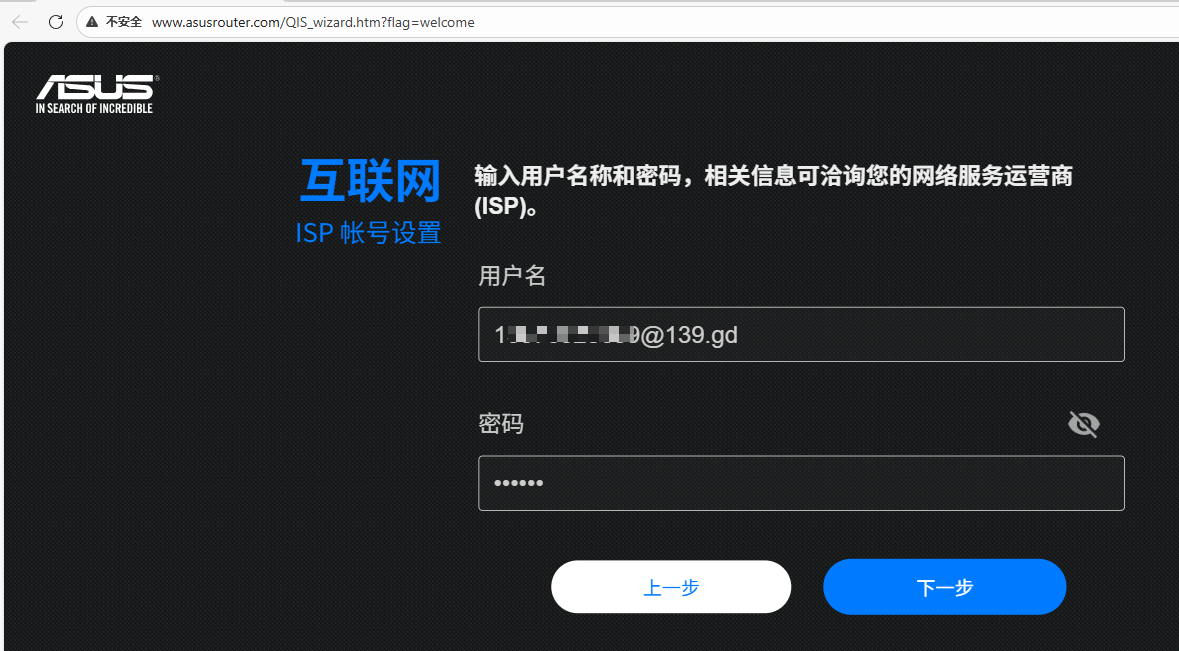
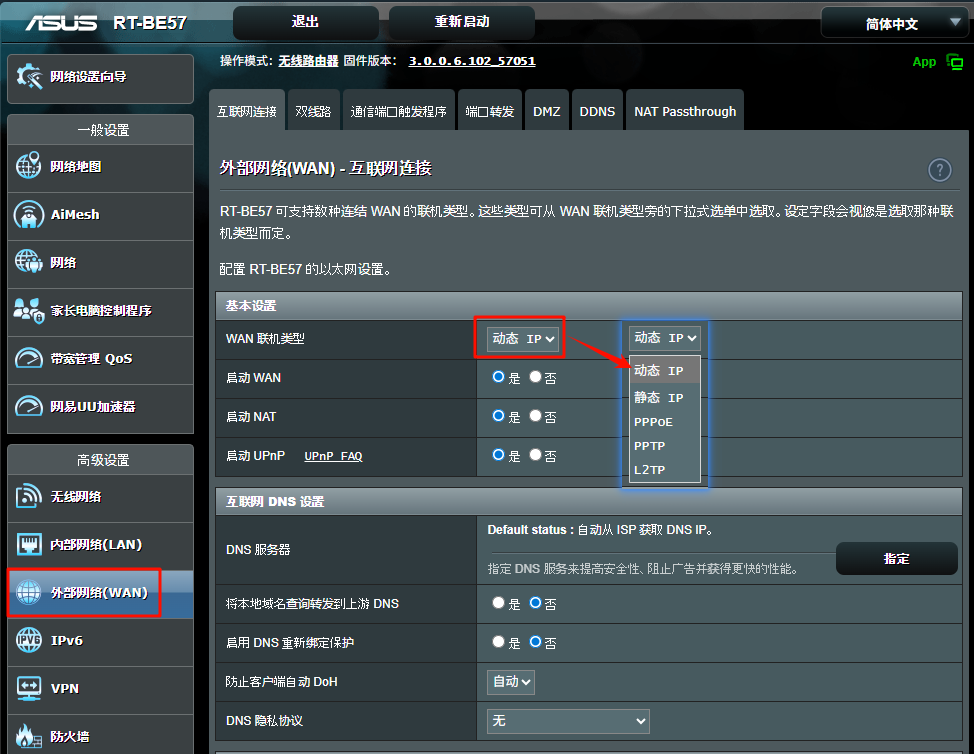
由于我的宽带是通过路由器拨号的,这里要设宽带账号和密码。如果是光猫拨号的,路由器就直接选择使用"动态获取IP”,就可以了。目前绝大多数家庭宽带,都是光猫拨号的。
配置Wi-Fi 名称(SSID)和 Wi-Fi 密码
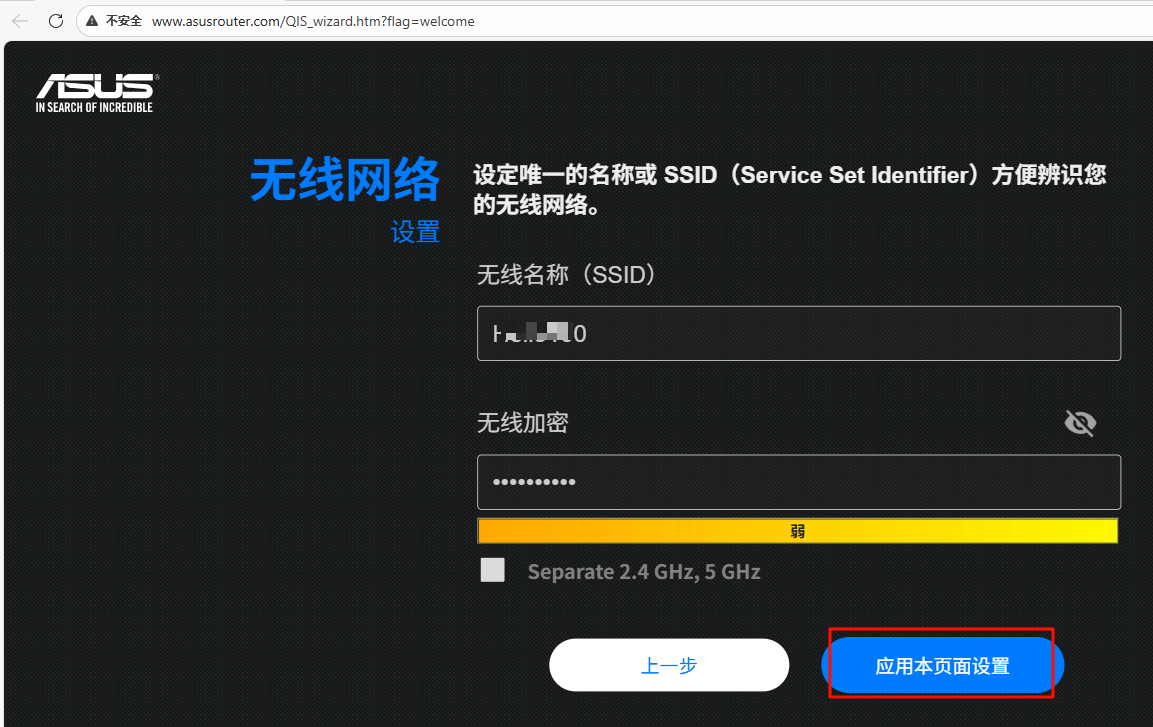
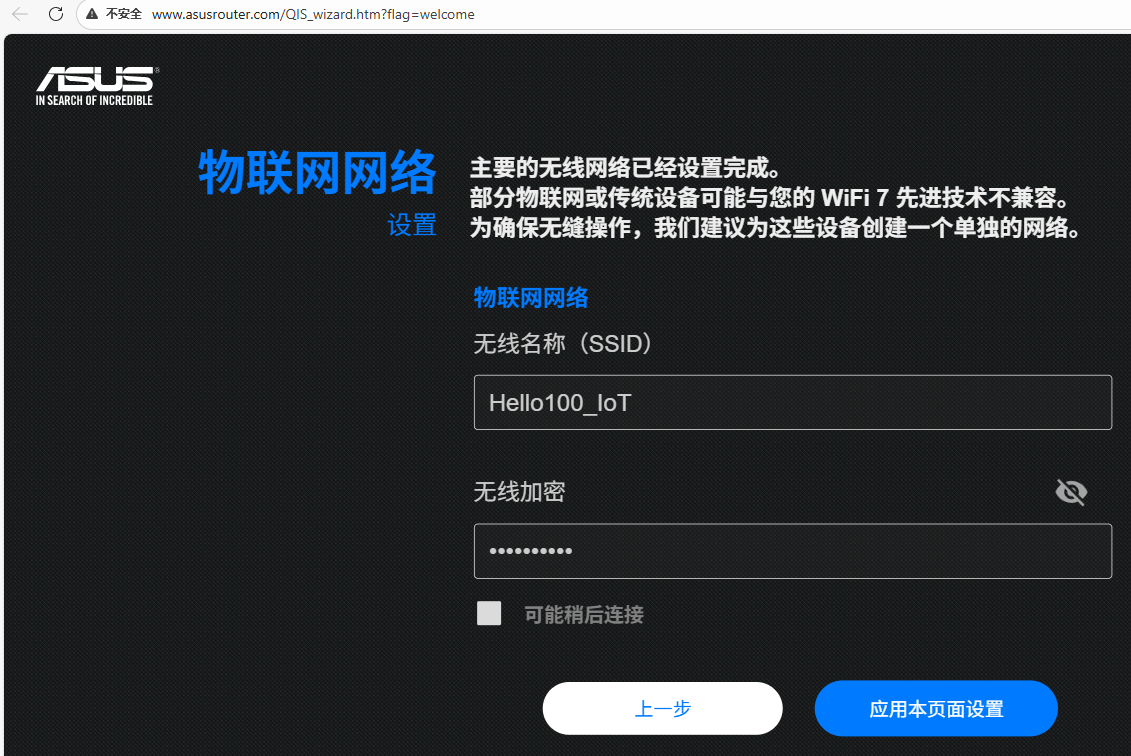
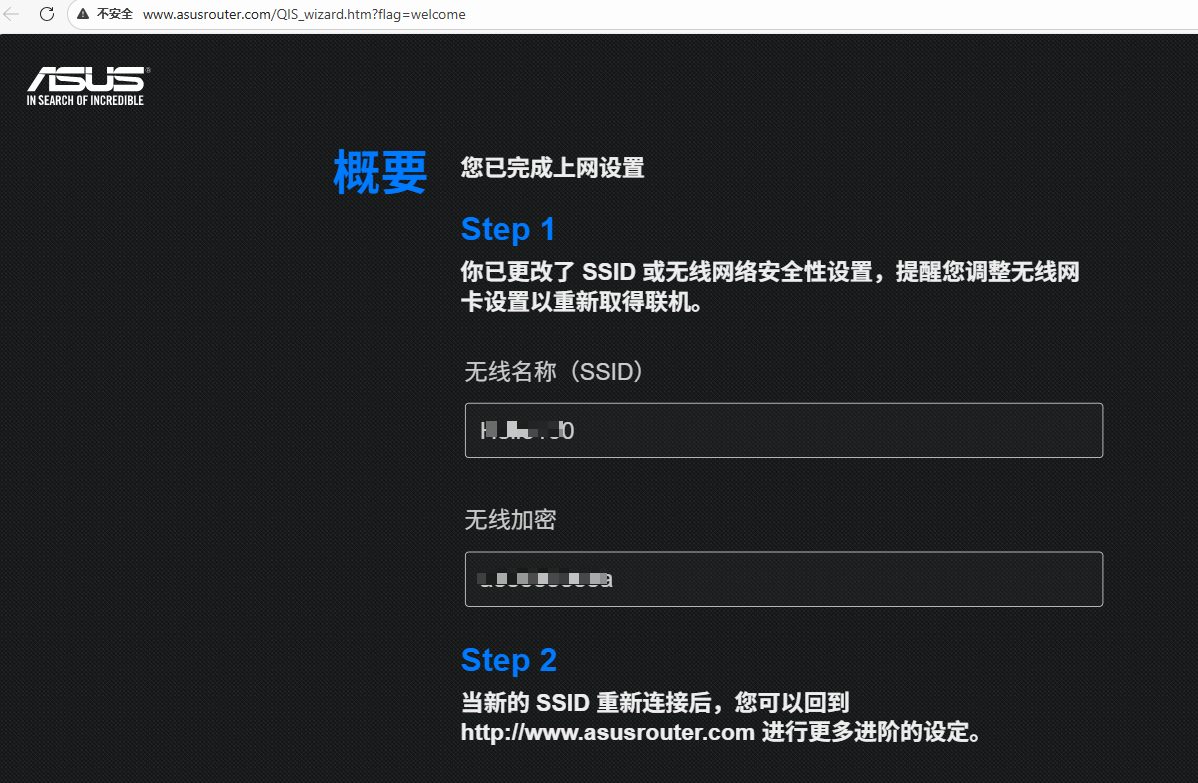
如果你不想让家里的手机、电视、智能设备重新连 Wi-Fi,你要提前记录好原来的 Wi-Fi 名称(SSID)和原来的 Wi-Fi 密码,然后这里新路由器设置成同样的名称和密码,这样手机、电脑、电视等就可以自动连接上新的路由器,不需重新配置了。
我的这个路由器配置完成后就是如下这种状态,你可以重新修改配置,比如修改无线Wi-Fi 名称(SSID)、密码或拨号方式等等
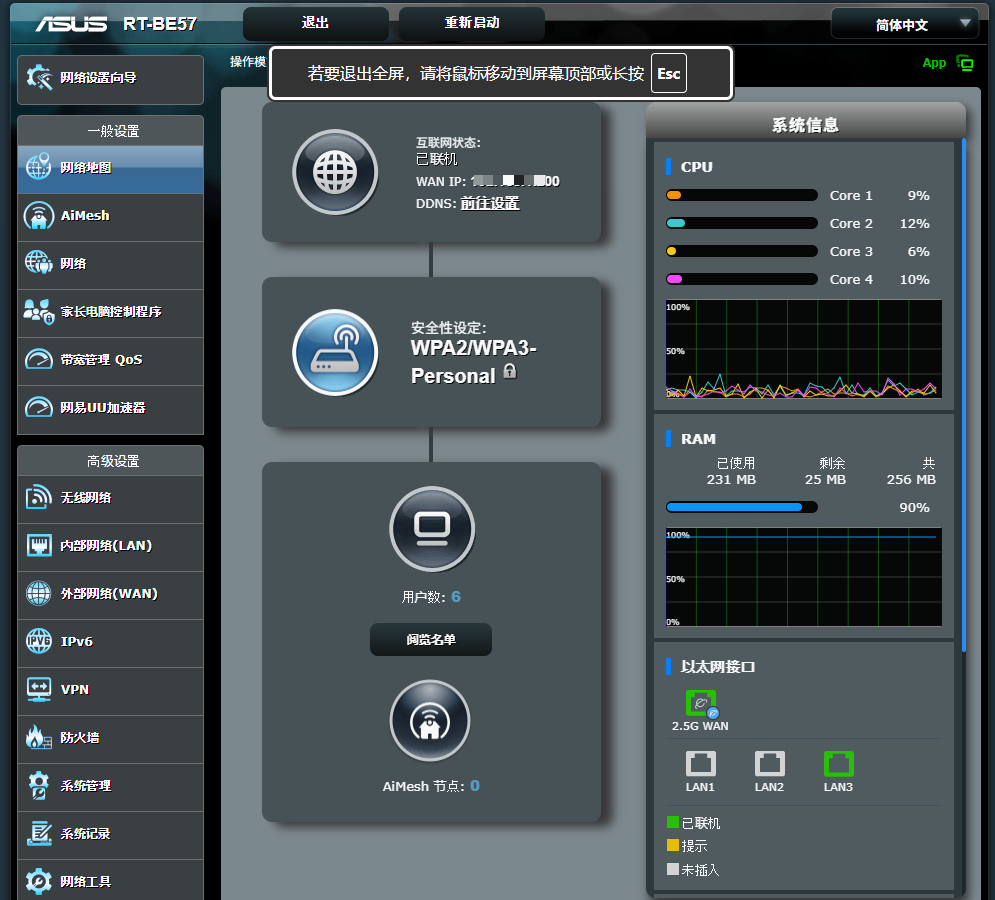
配置完成后,测试下手机电脑是否可以正常上网,多个设备同时使用无异常,到这里,更换路由器就顺利完成了。
总体来说,更换路由器其它不复杂,小白其实也可以顺利操作上的。收藏着备用吧,说不定哪天会用得上呢!